画面遷移
画面間を遷移するアプリケーションを作成します。
1 – プロジェクトを作成する
Welcomeウィンドウの[新規作成]セクションからiPhoneを選択します。
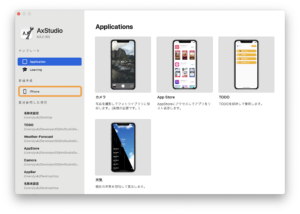
アプリをを作成する準備ができました。
2 – 2つの画面を作成
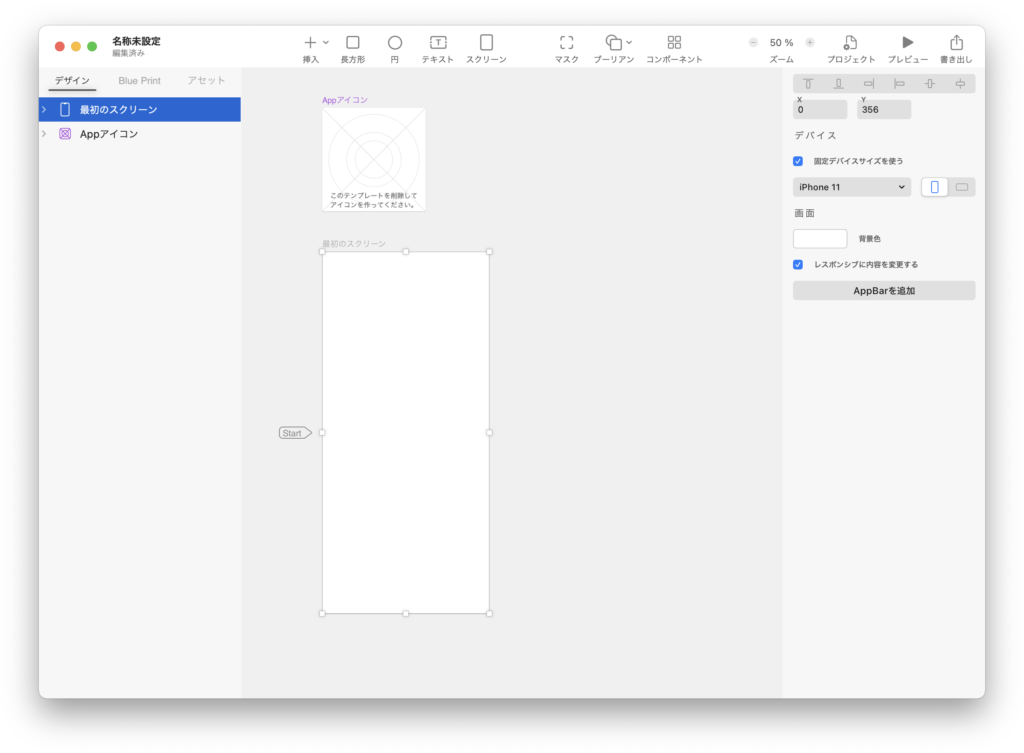
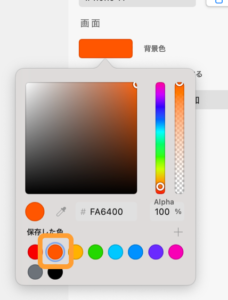
1. 画面遷移がわかりやすいようにスクリーンの背景色を設定します。「背景色」をクリックしてください。
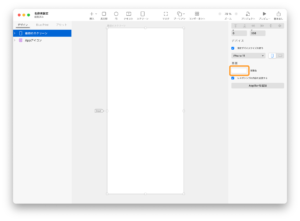
2. カラーピッカーのカラーライブラリからオレンジ色を選びます。
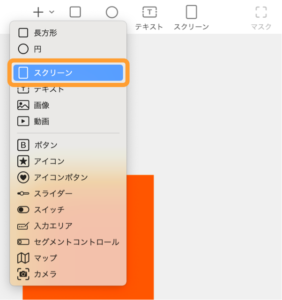
3. 遷移先のスクリーンを追加します。ツールバーの「挿入」メニューから「スクリーン」を選択します。
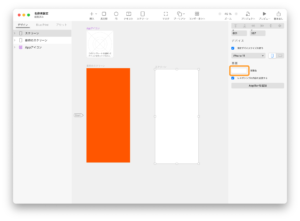
4.遷移がわかりやすいように2つ目のスクリーンの背景色を設定します。「背景色」をクリックしてください。
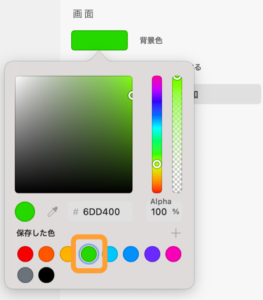
5.カラーピッカーで緑色を選択します。
3 – 遷移ボタンを作成
1. ツールバーの「挿入」メニューから「ボタン」を選択します。
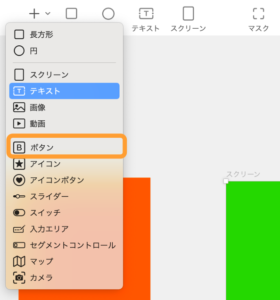
2.
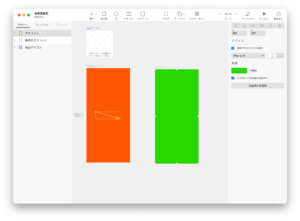
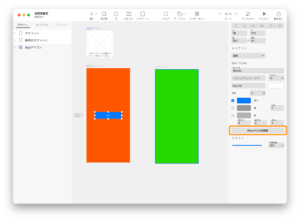
4.ナビゲーションエリアのレイヤセクションから「他のスクリーン」をクリックします。
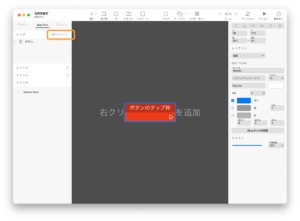
5.スクリーンピッカーから「スクリーン」を選んでドラッグ&ドロップします。
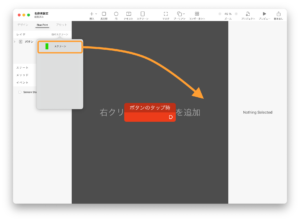
6. 「ボタンのアップ時」ノードと「スクリーンにPush」ノードを接続します。
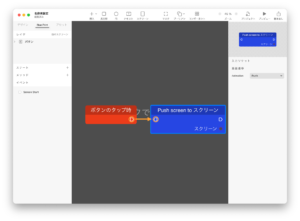
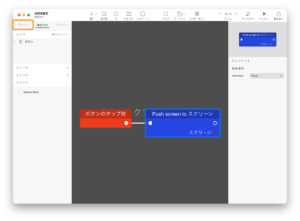
7. ナビゲーションタブから「デザイン」をクリックしてデザインエディタに戻ります。
4 – 戻るボタンを作成
1.ツールバーの「挿入」メニューをクリックします。
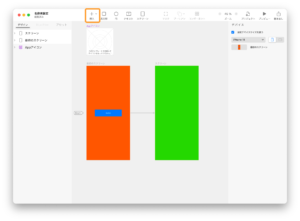
2.「アイコンボタン」を選択します。
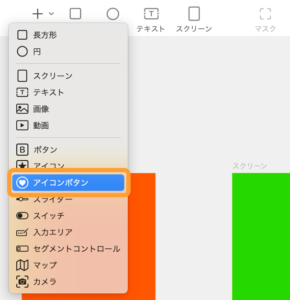
3.2つ目のスクリーンの好きな位置をドラッグしてボタンの位置を決定します。
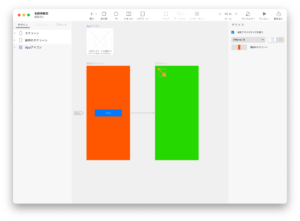
4. インディケータの「アイコンボタン」セクションのアイコンピッカーをクリックします。
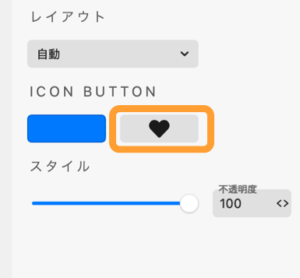
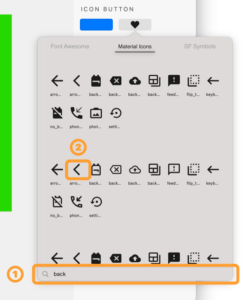
5.アイコンピッカーのセクションを「Material Icons」に切り替えます。
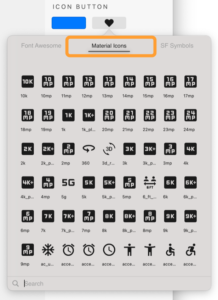
6.
① アイコンピッカーの検索欄に”back”と入力して検索を行い
②「戻る」アイコンを選んでダブルクリックで決定します。
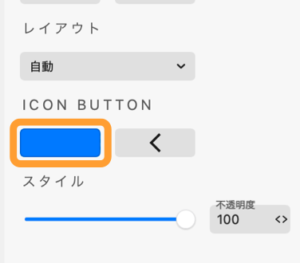
7.インディケータの「アイコンボタン」セクションのカラーピッカーをクリックします。
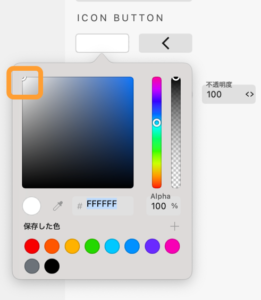
8.カラーピッカーで白色を選択します。
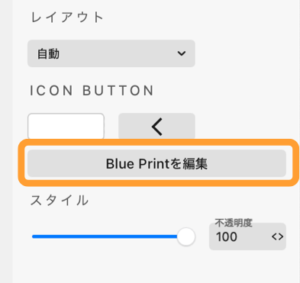
9.インディケータの「アイコンボタン」セクション「BluePrintを編集」ボタンをクリックします。
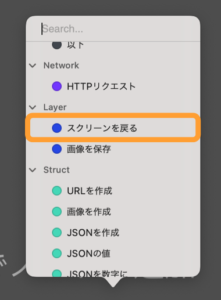
10.エディタがBluePrintエディタに切り替わります。BluePrintエディタ上で右クリックしてノードピッカーを表示し「スクリーンを戻る」を選択しダブルクリックして設置します。
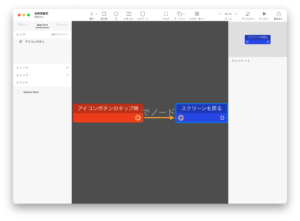
11. 「アイコンボタンのタップ時」ノードと「スクリーンを戻る」ノードを接続します。
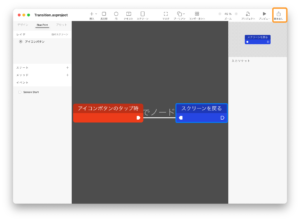
2.
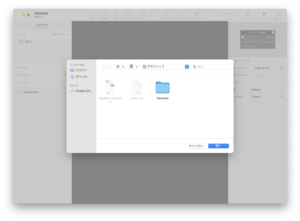
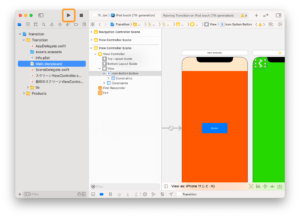
3. Xcodeが自動的に立ち上がります。左上の実行ボタンからアプリの実行を行うことが可能です。
Xcodeがインストールされてない場合は「Xcodeが必要です」というウィンドウが表示されます。「Install」ボタンからXcodeをインストールしてください。
4.シュミレーターが開いてアプリの実行を行うことができます。